Benutzerhandbuch
PCD Club Kalender
Einleitung, Anmeldung, Navigation und Teilnahme an Veranstaltungen.
Erste Schritte
Kalender öffnen und erste Orientierung.
Öffnen Sie https://calendar.pcd.lu auf Ihrem Desktop-Computer oder Mobilgerät.
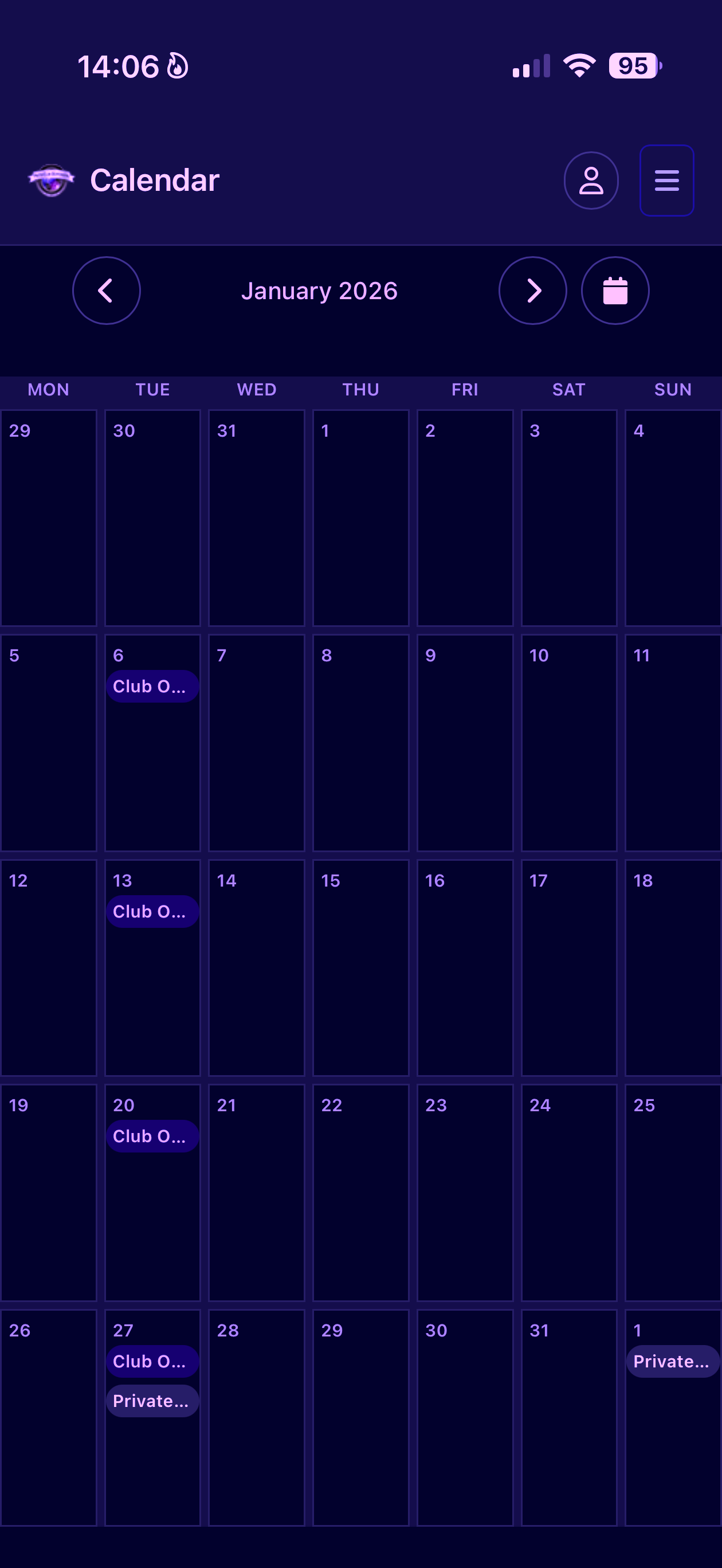
In der Standardansicht wird das aktuelle Datum angezeigt. Sie sehen zunächst nur öffentliche Veranstaltungen.
Um alle Club-Veranstaltungen zu sehen, ist eine Authentifizierung erforderlich.
Authentifizierung
Anmeldung mit Magic-Code und Rollenanzeige.
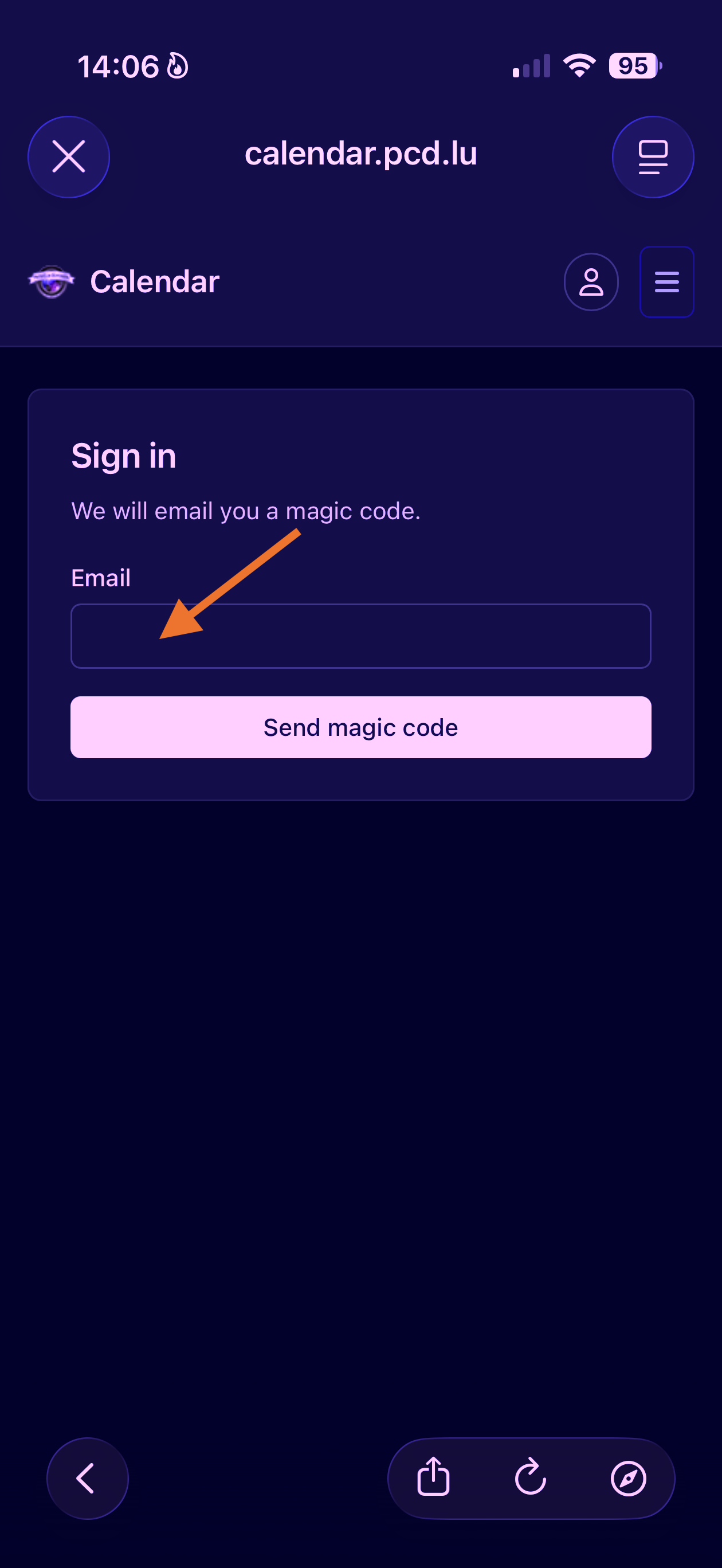
Klicken Sie auf das Benutzer-Symbol oben rechts und wählen Sie “Sign In”.
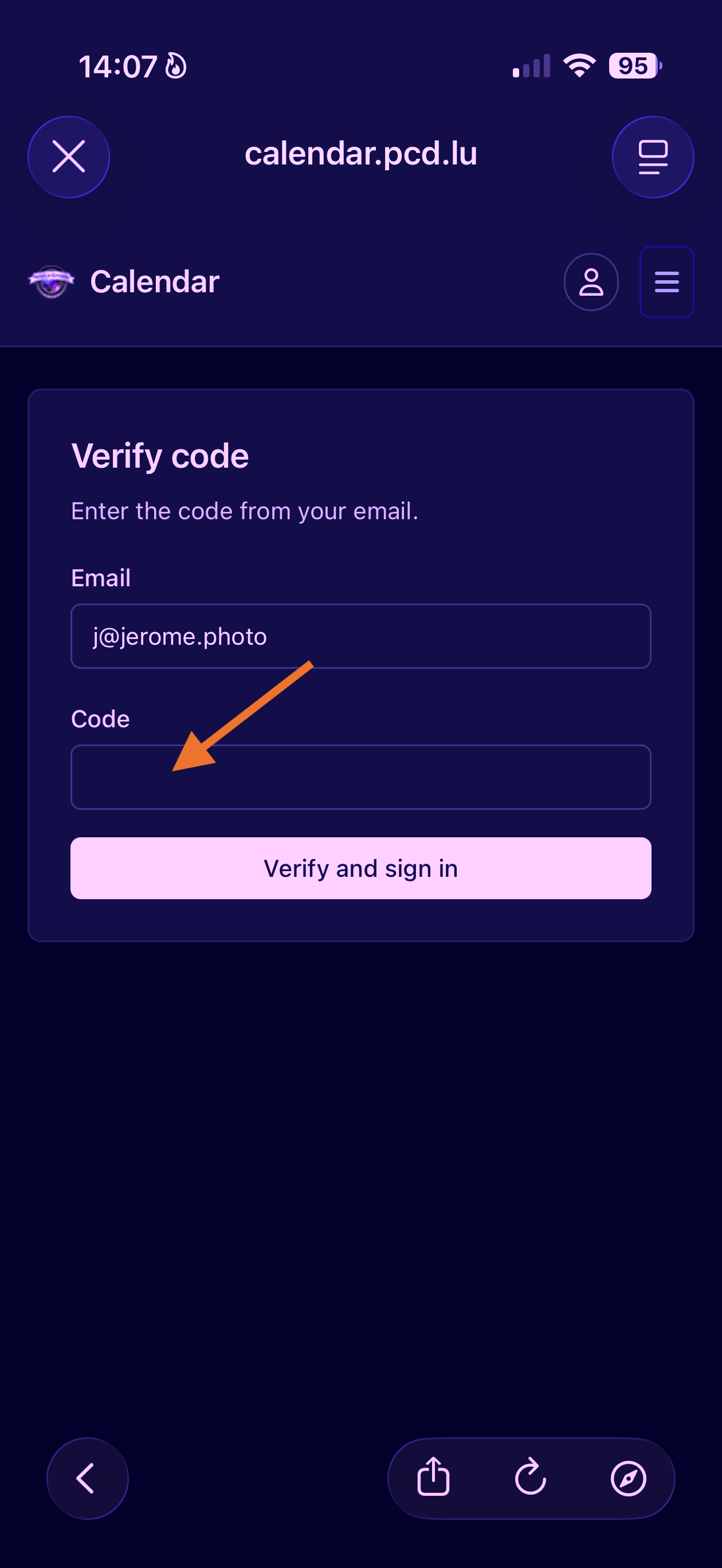
Geben Sie Ihre E-Mail-Adresse ein. Danach erhalten Sie eine E-Mail mit einem Magic-Code, den Sie im entsprechenden Feld eingeben.
Damit ist die Authentifizierung abgeschlossen. Das Benutzer-Symbol wird grün und bestätigt, dass Sie angemeldet sind.
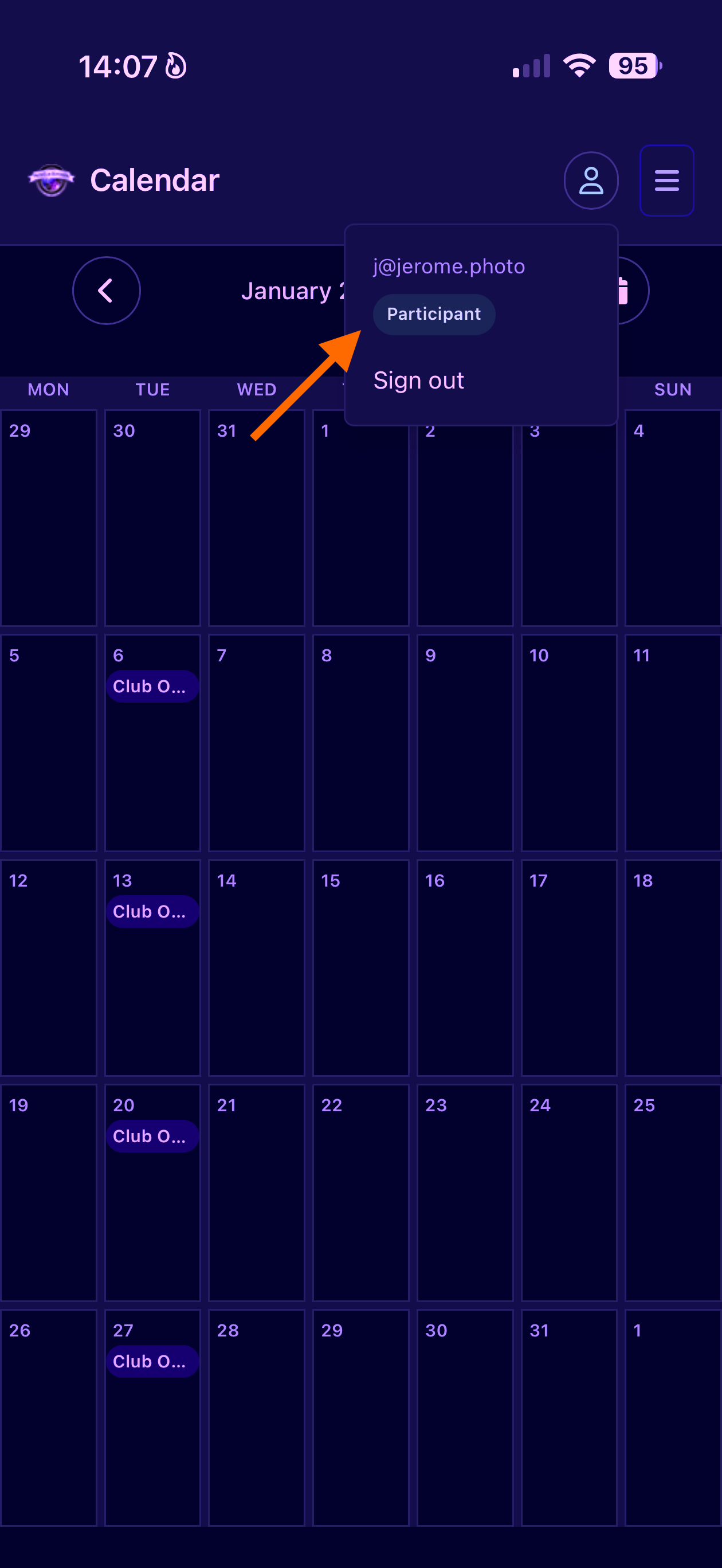
Um Ihre Benutzerrolle zu sehen, klicken Sie erneut auf das Benutzer-Symbol. Dort sollten Ihre E-Mail-Adresse und die Rolle “Participant” angezeigt werden.
Navigation
Ansichten wechseln und durch Daten navigieren.
Sie können zwischen folgenden Ansichten wechseln:
- Tagesansicht
- Wochenansicht (auf mobilen Geräten werden nur 3 Tage angezeigt)
- Monatsansicht
- Listenansicht
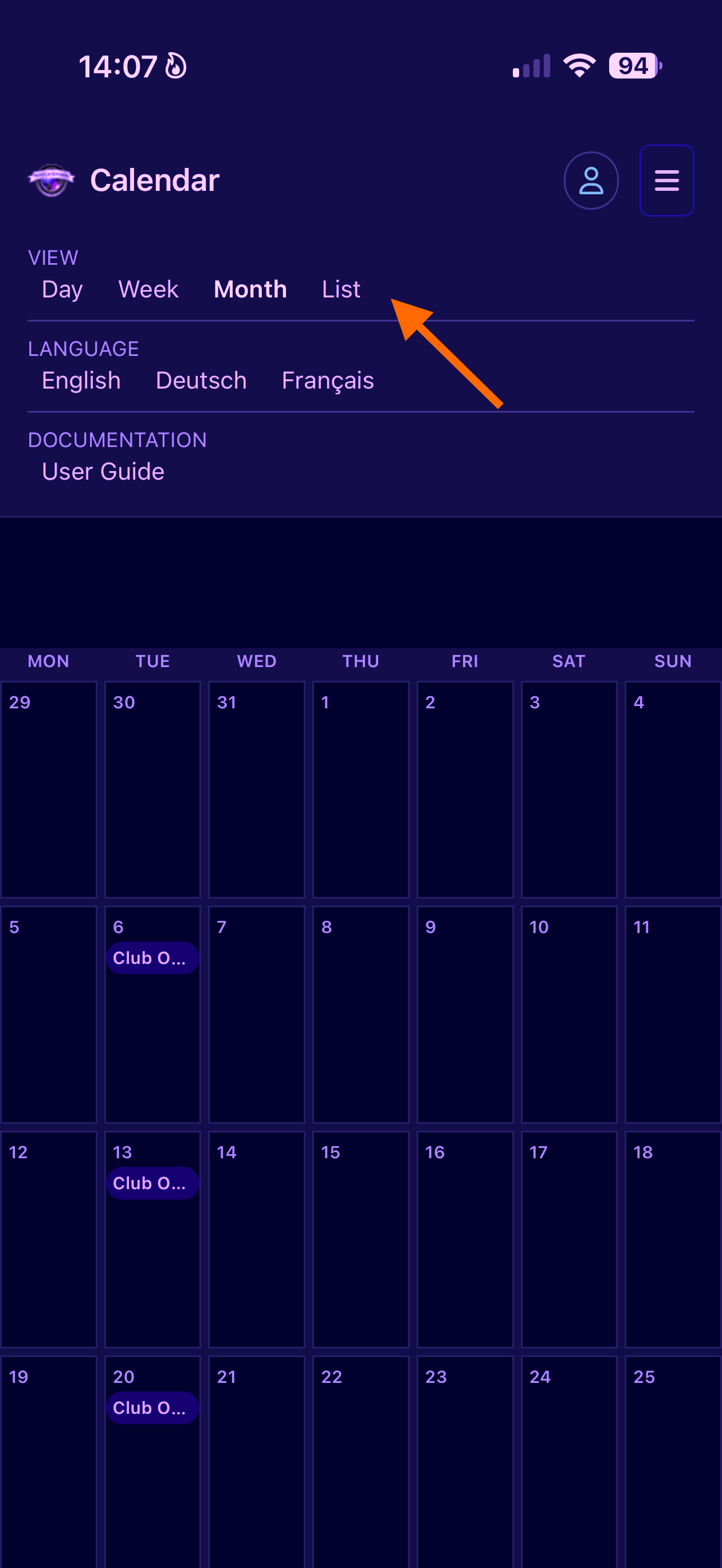
Auf einem großen Bildschirm wechseln Sie die Ansicht über die Links im oberen Menü. Auf einem Mobilgerät sind die Ansichten über das Menü oben rechts erreichbar.
Mit den Pfeiltasten können Sie zum vorherigen oder nächsten Tag, zur Woche oder zum Monat navigieren. Auf mobilen Geräten können Sie zusätzlich wischen.
Veranstaltungsdetails
Details öffnen, anmelden und abmelden.
Um Details zu sehen, klicken Sie eine Veranstaltung in einer beliebigen Ansicht an.
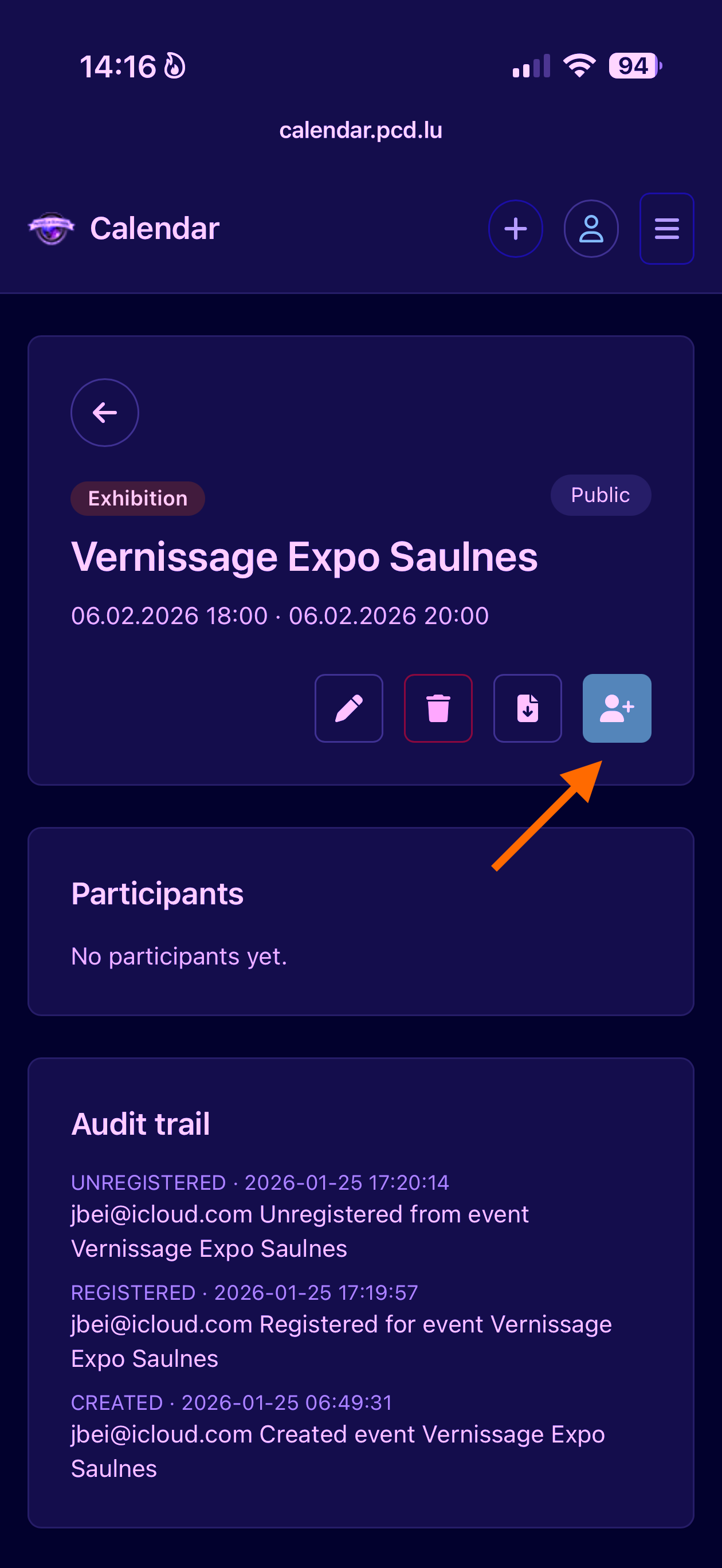
In der Detailansicht können Sie sich anmelden, indem Sie auf das Benutzer+-Symbol klicken.
Die Anmeldung fügt Sie der Teilnehmerliste hinzu und sendet eine Kalendereinladung per E-Mail.
Nach der Anmeldung können Sie sich über das Benutzer--Symbol wieder abmelden.
Studio-Termin buchen
Teilnehmende können private Studio-Termine erstellen.
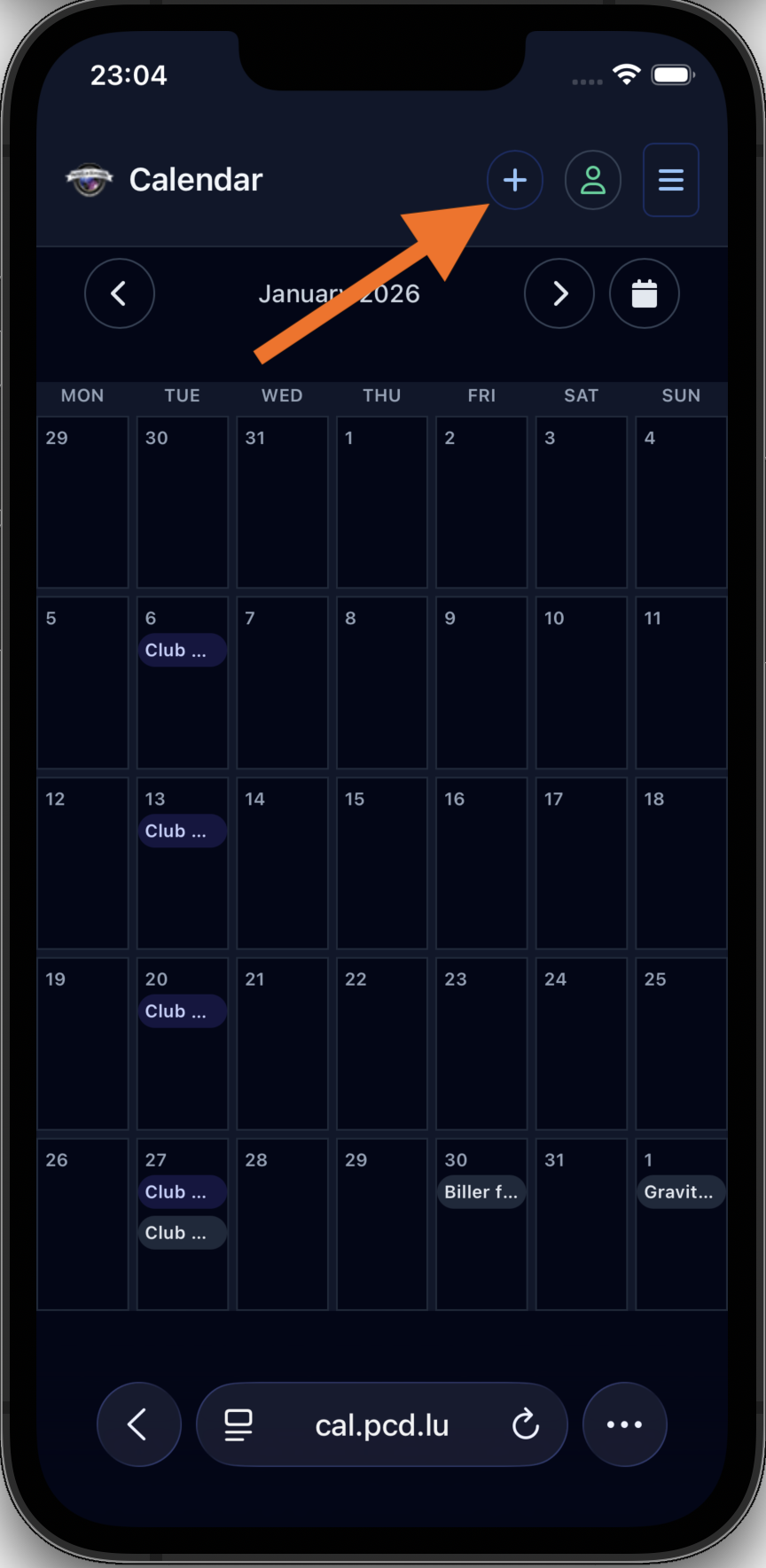
Tippen Sie auf das + Symbol in der oberen Leiste, um das Formular für Studio-Termine zu öffnen.
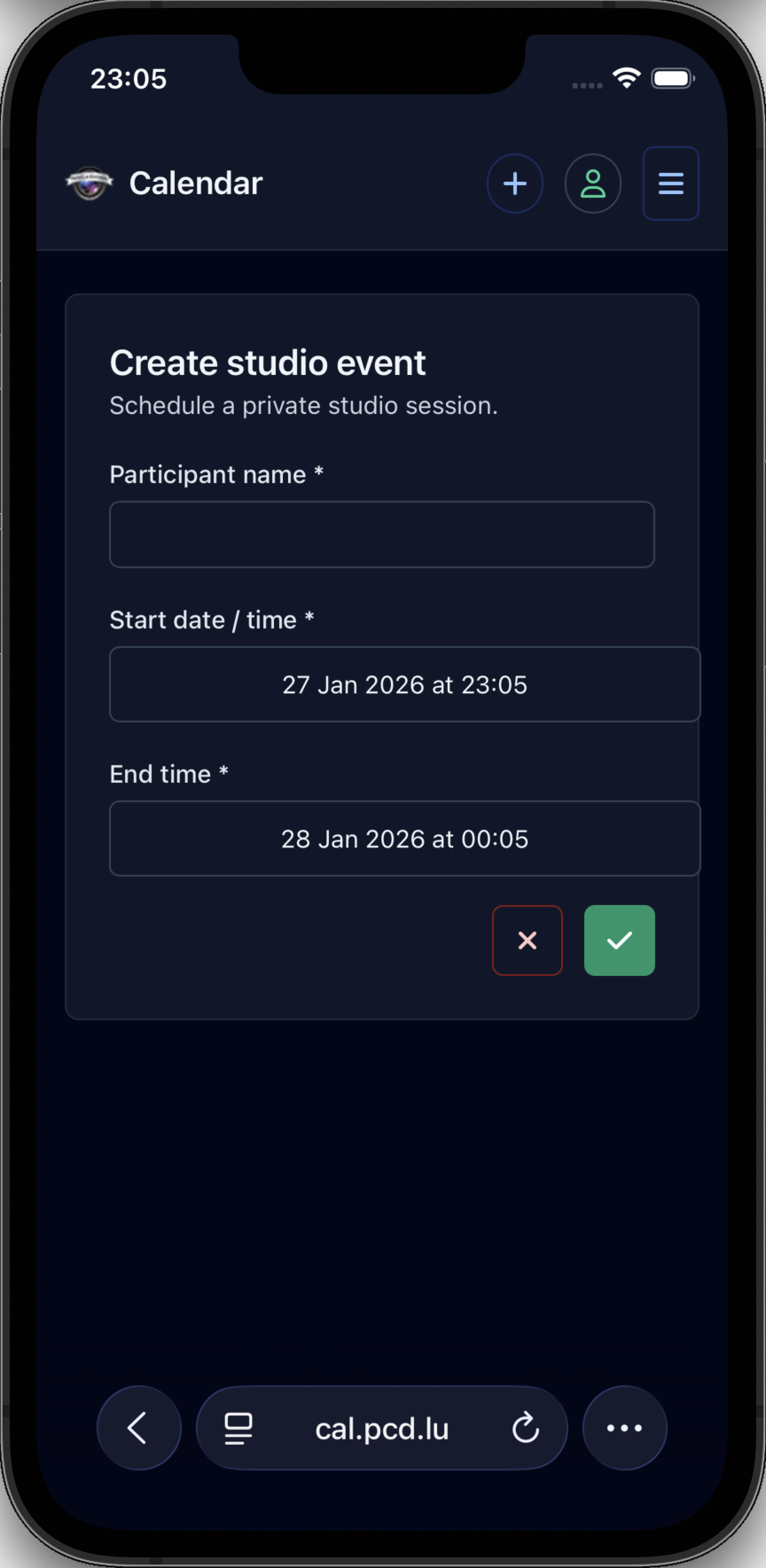
Geben Sie den Teilnehmernamen ein, wählen Sie Startdatum / Uhrzeit und die Endzeit (am selben Tag).
Studio-Termine sind immer privat. Nach dem Speichern sind Sie automatisch angemeldet, die Kalendereinladung wird heruntergeladen und Sie erhalten eine Bestätigungs-E-Mail.